Kurulum rehberi
Hesap açılışından ilk online randevuya altı adım
Aşağıdaki sıra Planlio’nun gerçek kurulum akışıdır. Her adımın altında o adımda göreceğiniz ekranın görüntüsü var; sırayı takip ettiğinizde işletme sayfanız yayına girer ve randevu almaya başlar.
Adımların tamamını sizinle birlikte biz de yapıyoruz — kurulum için ayrı ücret almıyoruz.
Özet
Altı adımın tamamı
Sıra buradadır. Her adımın ayrıntılı anlatımı ve ekran görüntüsü aşağıda, aynı sırayla duruyor.
- 1Hesabınızı açınKurulum, işletmeniz için bir şube kaydı ve size ait bir yönetici hesabı açılmasıyla başlar. Ayrıntıya git
- 2Şube bilgilerini doldurunİkinci adımda müşterinizin işletme sayfanızda göreceği bilgileri girersiniz: işletme adı, tanıtım metni, adres, telefon ve harita bağlantısı. Ayrıntıya git
- 3Hizmetlerinizi ve personelinizi tanımlayınÜçüncü adımda hizmet listenizi süre ve fiyatlarıyla, personel listenizi de takvim renkleriyle tanımlarsınız. Ayrıntıya git
- 4Çalışma saatlerinizi girinDördüncü adımda haftanın her günü için açılış ve kapanış saatini, kapalı günleri ve randevu aralığını belirlersiniz. Ayrıntıya git
- 5İşletme sayfanızı yayına alınBeşinci adımda işletme sayfanızı yayına alırsınız ve adresi müşterilerinizle paylaşabilir hâle gelirsiniz. Ayrıntıya git
- 6İlk online randevunuzu karşılayınAltıncı adımda müşteriniz randevusunu kendi telefonundan oluşturur ve randevu aynı anda panelinizdeki takvime düşer. Ayrıntıya git
Hesabınızı açın
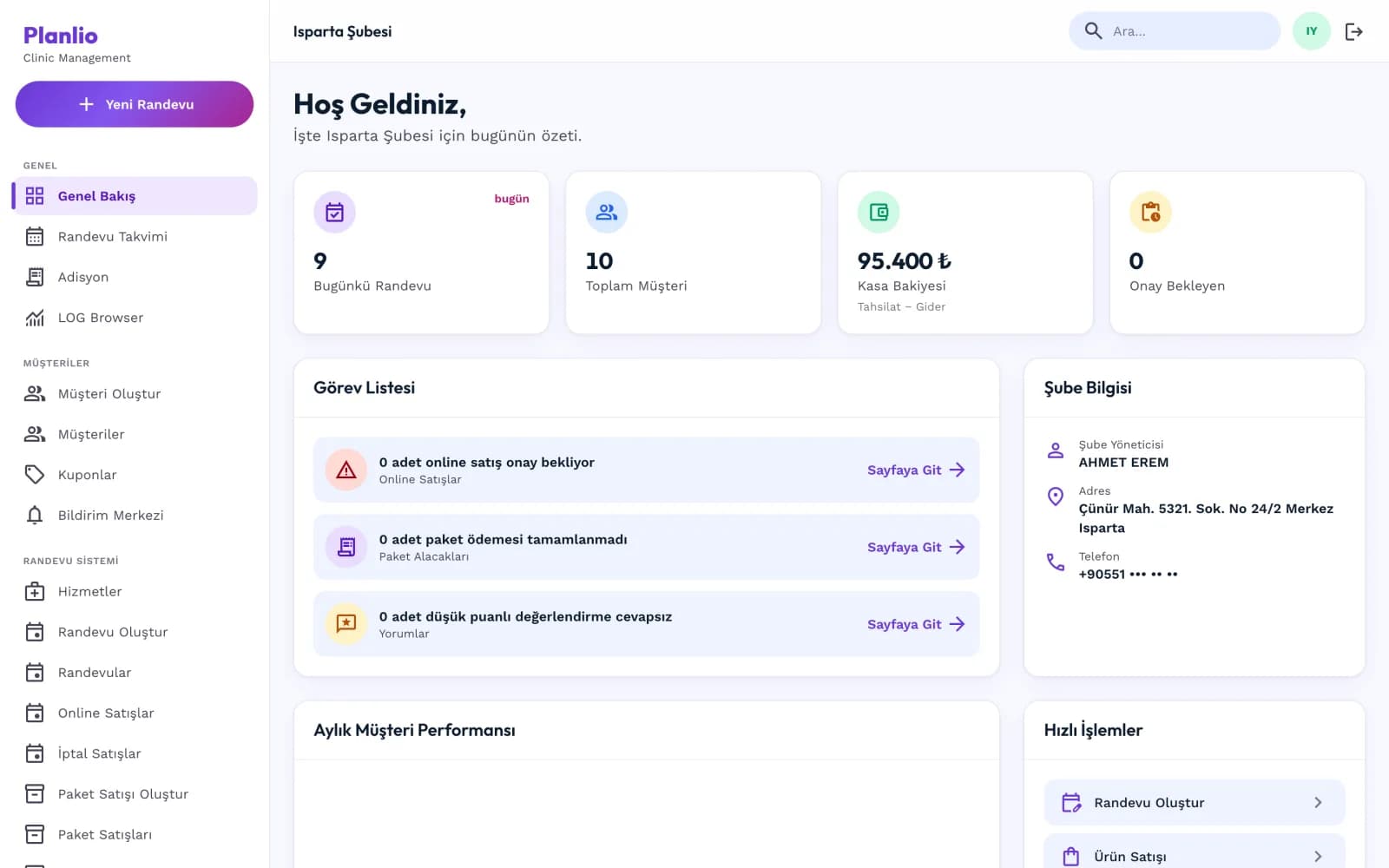
Kurulum, işletmeniz için bir şube kaydı ve size ait bir yönetici hesabı açılmasıyla başlar.
- İşletme adınızı, sektörünüzü ve şube sayınızı bize iletin.
- Şubeniz açılır ve işletme sayfanızın adresi (kısa yol) belirlenir.
- Yönetici kullanıcı adınız ve parolanız oluşturulur.
- Panele girdiğinizde genel bakış ekranı sizi karşılar: günün randevuları, müşteri sayısı, kasa bakiyesi ve bekleyen işler.
İşletme sayfanızın adresi sonradan da değiştirilebilir; ancak paylaştıktan sonra sabit kalması aramada işinize yarar.
Şube bilgilerini doldurun
İkinci adımda müşterinizin işletme sayfanızda göreceği bilgileri girersiniz: işletme adı, tanıtım metni, adres, telefon ve harita bağlantısı.
- İşletme adını ve müşterinize görünecek kısa tanıtım metnini yazın.
- Adres, telefon ve WhatsApp numarasını girin — bunlar işletme sayfanızın üst bloğunda görünür.
- Harita bağlantısını ve konum koordinatını ekleyin; sayfanız yerel aramada bu bilgiyle güçlenir.
- İşletme fotoğrafınızı ve logonuzu yükleyin.
Adres ve çalışma saati girilmiş bir sayfa, arama motorlarına gönderilen yapılandırılmış veride de yer alır. Boş bıraktığınız alan hiç yayınlanmaz.
Hizmetlerinizi ve personelinizi tanımlayın
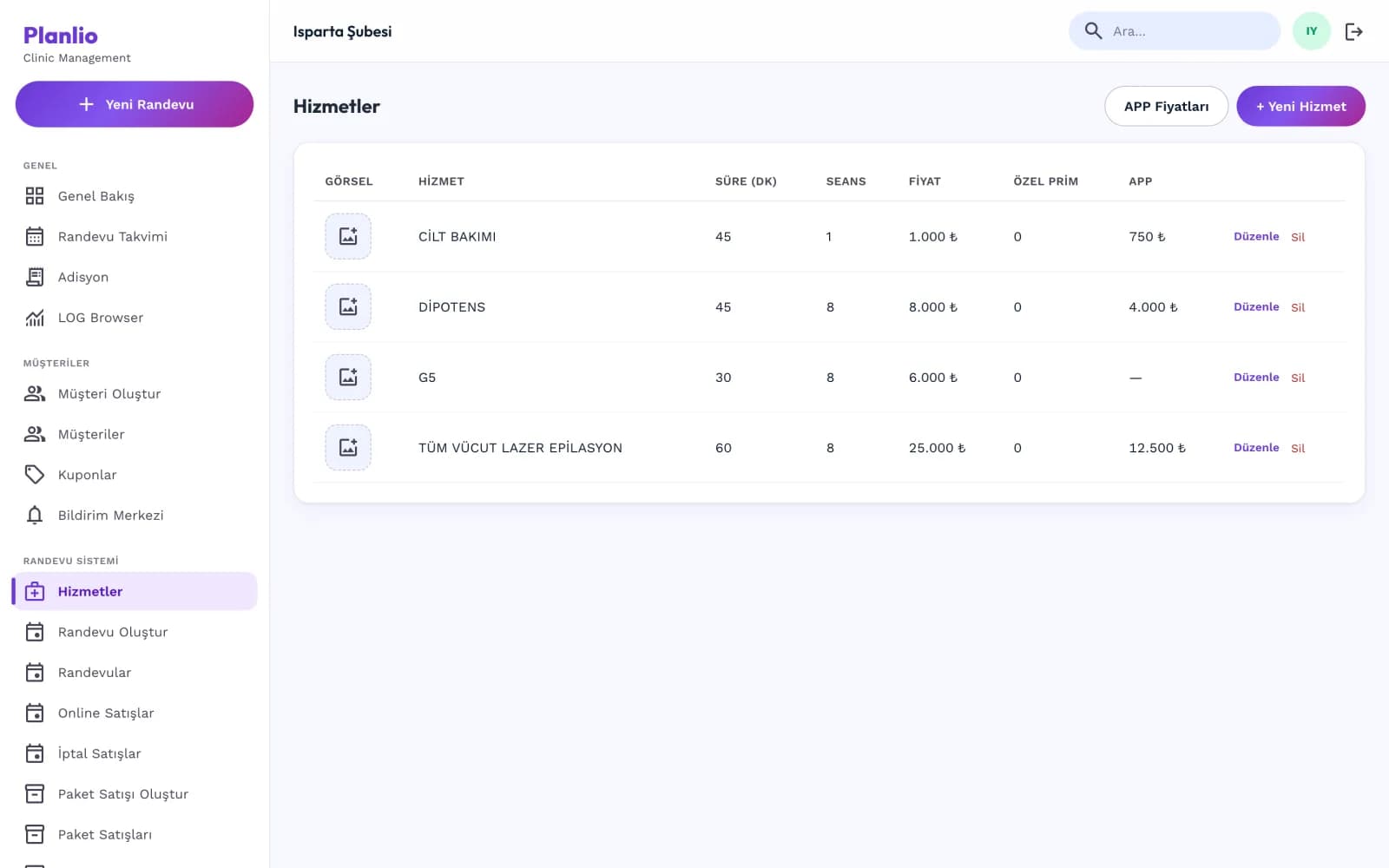
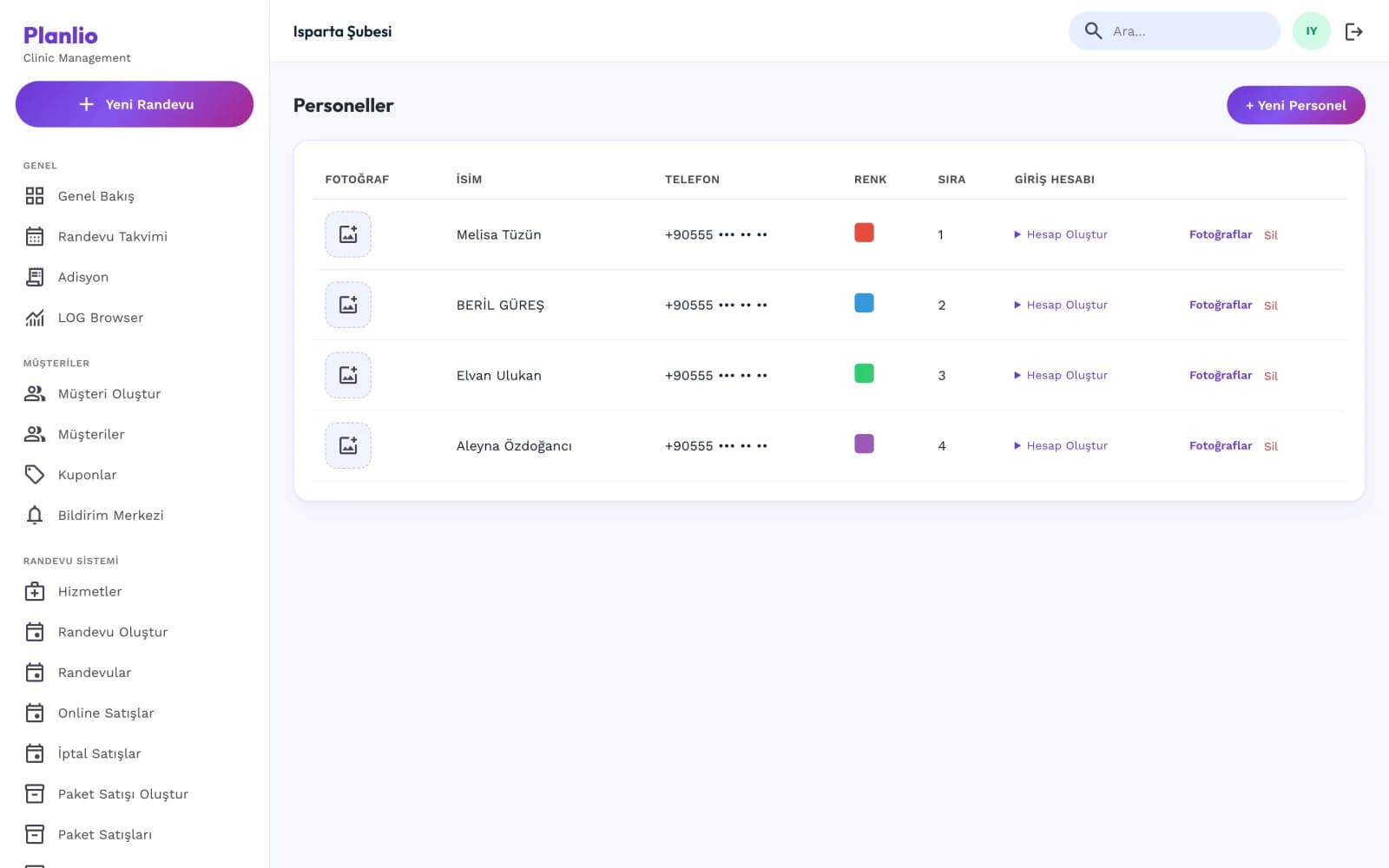
Üçüncü adımda hizmet listenizi süre ve fiyatlarıyla, personel listenizi de takvim renkleriyle tanımlarsınız.
- Her hizmet için ad, süre, seans sayısı ve salon fiyatını girin.
- İsterseniz online randevuya özel ayrı bir uygulama fiyatı tanımlayın.
- Hizmet görselini yükleyin; görsel, işletme sayfanızdaki hizmet kartında görünür.
- Personelleri ekleyin, her birine takvimde ayırt edici bir renk verin.
- Personelin hangi ekranları görebileceğini yetki listesinden ayarlayın.
Hizmet süresini gerçek süreye göre girin: boş saat hesabı bu süreyi kullanır. Süre olduğundan kısa girilirse randevular sıkışır.
Çalışma saatlerinizi girin
Dördüncü adımda haftanın her günü için açılış ve kapanış saatini, kapalı günleri ve randevu aralığını belirlersiniz.
- Gün gün açılış ve kapanış saatlerini girin, kapalı günleri işaretleyin.
- Randevu aralığını seçin — boş saatler bu aralıkla listelenir.
- Personel listesini ve hizmet sürelerini bir kez daha kontrol edin.
Çalışma saatleri hem işletme sayfanızda görünür hem de boş saat hesabının sınırını çizer. Kapalı bir gün müşteriye hiç açılmaz.
İşletme sayfanızı yayına alın
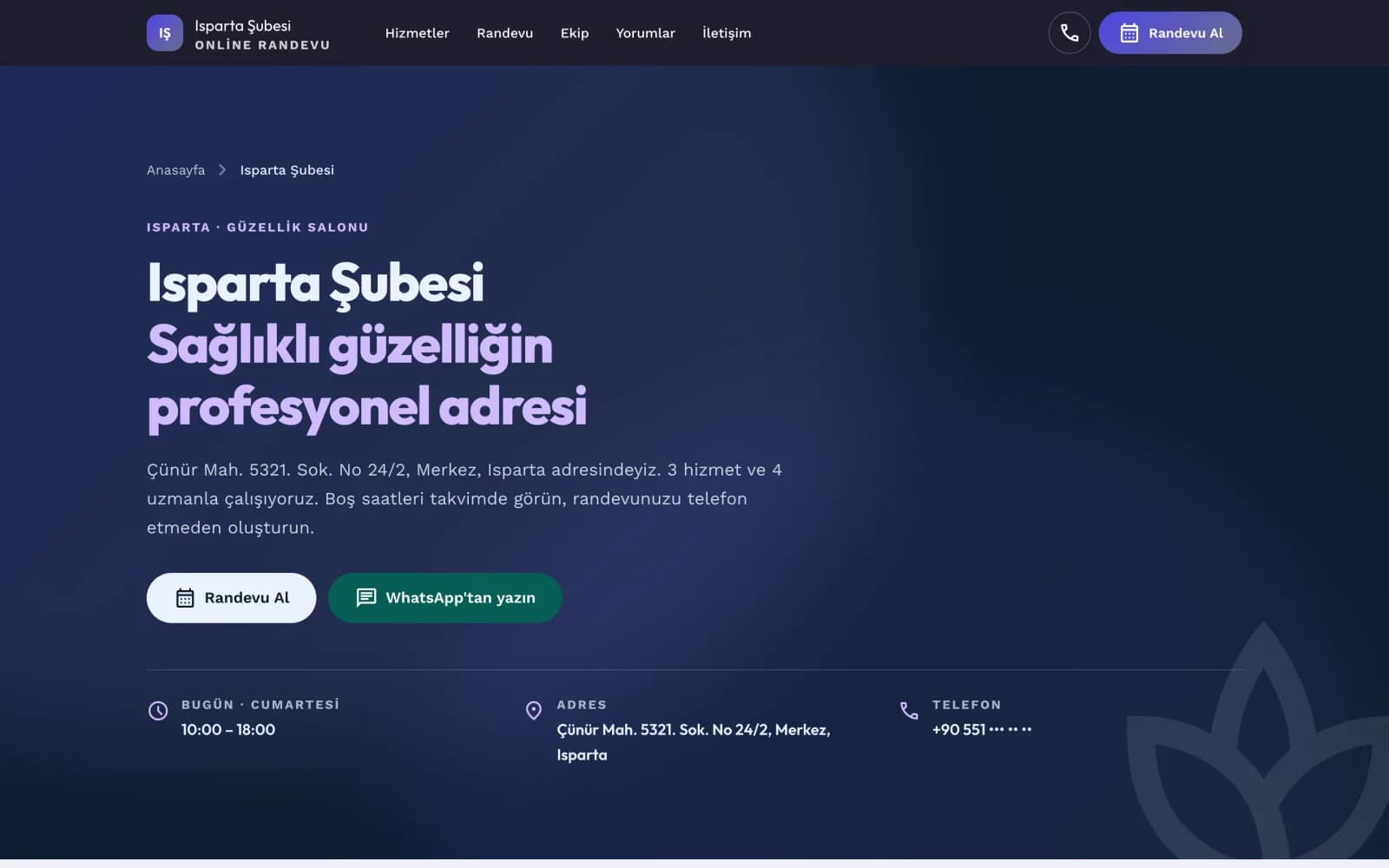
Beşinci adımda işletme sayfanızı yayına alırsınız ve adresi müşterilerinizle paylaşabilir hâle gelirsiniz.
- Sayfayı önizleyin: hizmetler, çalışma saatleri, adres ve randevu düğmesi yerinde mi bakın.
- Yayın anahtarını açın; sayfa herkese açık adresinden erişilebilir olur.
- Adresi WhatsApp durumunuza, Instagram biyografinize ve Google işletme kaydınıza ekleyin.
- Sayfanız arama motorlarına gönderilen site haritasına kendiliğinden girer.
Sayfayı yayına almadan önce en az bir hizmetin ve bir personelin tanımlı olması gerekir; aksi halde randevu adımı boş kalır.
İlk online randevunuzu karşılayın
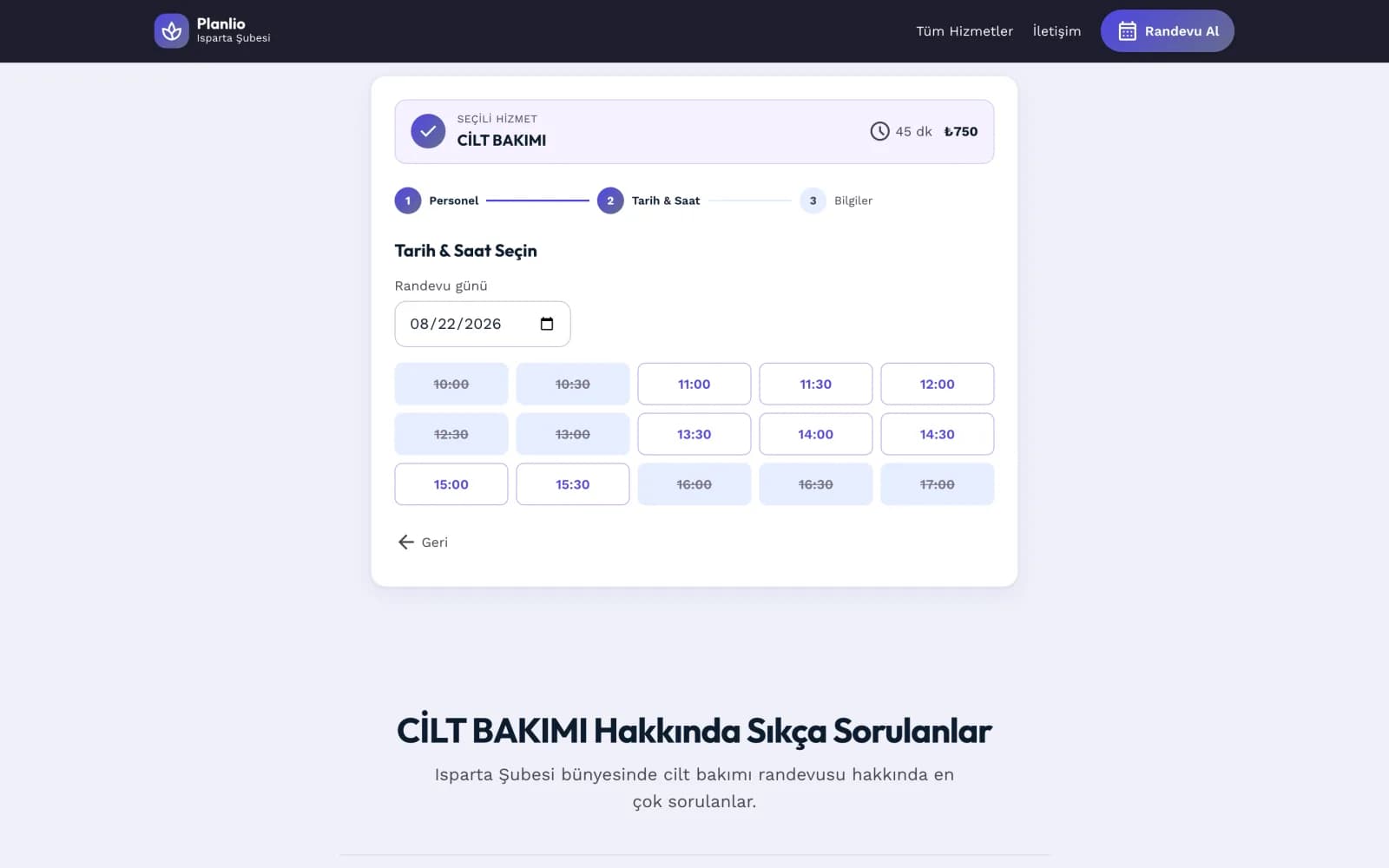
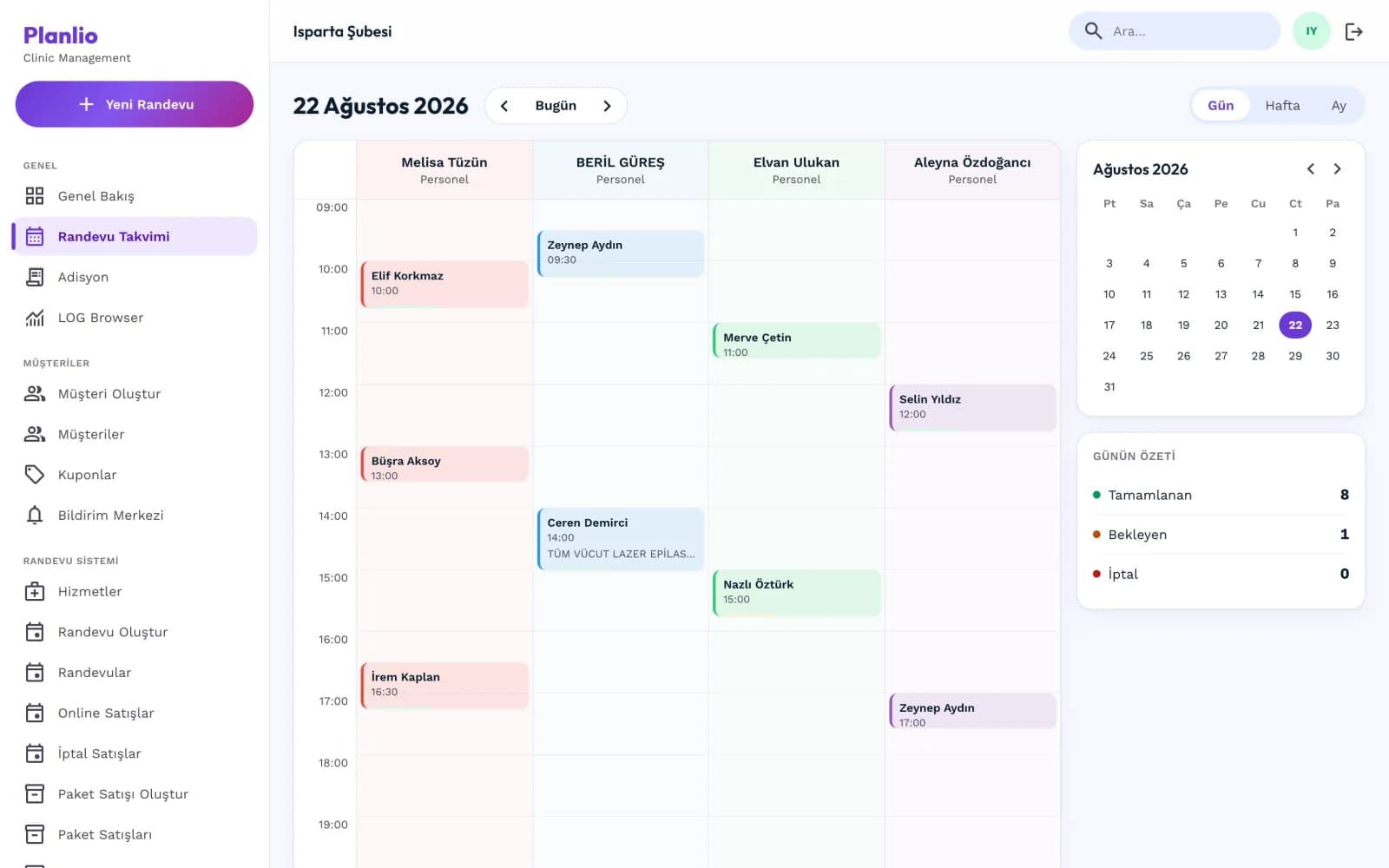
Altıncı adımda müşteriniz randevusunu kendi telefonundan oluşturur ve randevu aynı anda panelinizdeki takvime düşer.
- Müşteriniz hizmeti seçer, personeli seçer, boş saatlerden birini seçer ve adıyla telefonunu bırakır.
- Randevu panelde “online randevu” olarak görünür; onaylayabilir, saatini değiştirebilir veya iptal edebilirsiniz.
- Randevu takvimde ilgili personelin kolonuna yerleşir.
- İşlem bittiğinde tahsilatı kasaya işleyin; rapor ekranları aynı gün rakamı gösterir.
İptal ettiğiniz bir randevunun saati işletme sayfanızda anında yeniden randevuya açılır; ikinci bir işlem yapmanız gerekmez.
Kurulumdan sonra
İlk haftada yapılması iyi olan dört iş
Bunlar zorunlu değildir; ancak yaptığınızda ürün ilk günden dolu çalışır ve raporlarınız doğru başlar.
Mevcut müşteri listenizi taşıyın
Elinizdeki müşteri listesini müşteri kartlarına aktarın; randevu oluştururken müşteri aramak kolaylaşır.
Açık paketleri girin
Devam eden seans paketlerini kalan hakkıyla birlikte tanımlayın; seans sayımı ilk günden doğru başlasın.
Ürün ve stok sayımı yapın
Satışını yaptığınız ürünleri ve mevcut stok adetlerini girin; ürün satışları kasaya bağlanır.
Personel yetkilerini gözden geçirin
Kasayı, raporları ve müşteri silme yetkisini yalnızca gerekli kişilere açık bırakın.
Ekran görüntüleri Planlio arayüzünden alınmıştır. Görsellerdeki kayıtlar örnek verilerdir.
Sektörünüze göre
Kurulum, sektörünüzde nasıl ilerliyor?
Hizmet süreleri, personel dağılımı ve paket kullanımı sektöre göre değişir. Kendi işinize en yakın sayfayı açın.
SSS
Kurulum hakkında sık sorulanlar
Başlamadan önce en çok sorulan altı soru ve doğrudan cevapları.
- Kurulum, hizmet ve personel sayınıza bağlıdır; on hizmet ve üç personelden oluşan tipik bir salonda tek oturumda tamamlanır. En uzun adım hizmet listesinin süre ve fiyatlarıyla girilmesidir. Kurulumu sizin yerinize biz de yapabiliriz, bunun için ayrı ücret almıyoruz.
- Hayır, panel telefon tarayıcısında da çalışır. Ancak hizmet ve personel listesini ilk kez girerken geniş ekranda çalışmak daha rahattır; tablo ekranlarında birden fazla alanı aynı anda görürsünüz.
- Evet, mevcut müşteri listenizi Planlio’ya aktarabilirsiniz. Elinizdeki liste bir dosyada duruyorsa bize iletin, biz aktaralım; küçük listeleri panelden tek tek girmek de mümkündür.
- Evet, işletme sayfanızın kısa adresini siz belirlersiniz. Adres bir kez belirlendikten sonra sabit kalır; sonradan değiştirilebilir ama paylaştığınız bağlantıların çalışmaya devam etmesi için değiştirmemeniz önerilir.
- Evet, her personel için ayrı bir giriş hesabı oluşturabilirsiniz. Personel modu açık olan bir kullanıcı yalnızca kendi randevularını görür; kasa, rapor ve müşteri silme gibi yetkiler ayrı ayrı açılıp kapatılır.
- Online randevu, oluşturulduğu anda panelinizdeki randevu listesine ve takvime düşer; onay bekleyen kayıt olarak Genel Bakış ekranındaki görev listesinde de görünür. Otomatik SMS gönderimi bugün yayında değildir; bağlı bir mesaj sağlayıcısı olmadığı için haberi panelden alırsınız.
Aradığınız cevap yoksa tüm sıkça sorulan sorulara bakın, fiyatları inceleyin veya bize yazın.
Kurulumu birlikte yapalım
Hizmet listenizi ve personelinizi anlatın; şubenizi açalım, işletme sayfanızı sizin yerinize kuralım. Kurulum için ayrı ücret almıyoruz.
Talebiniz yalnızca sizinle iletişim kurmak için kullanılır.