Yardım merkezi
Takıldığınız yerin cevabı burada
Yedi başlık altında panelin tamamı anlatılıyor. Her maddede yalnızca ne yapıldığı değil, panelde tam olarak nereye bakacağınız da yazıyor.
Cevapların hepsi panelde gerçekten var olan ekranlara dayanıyor.
38 madde · 7 başlık
Nereden başlamak istersiniz?
Aradığınız konuyu yazın ya da başlıklardan birine girin. Her maddede panelde tam olarak nereye bakacağınız da yazıyor.
38 yardım maddesi arasında arayın; en az iki harf yazın.
- İlk adımlar5
- Randevular ve takvim6
- Personel5
- Kasa ve tahsilat6
- Hizmet ve ürünler6
- Kullanıcılar ve yetkilendirme5
- İşletme sayfası ve online randevu5
İlk adımlar
Panele ilk girişten işletme sayfanızı yayına almaya kadar yapılması gerekenler.
Panele nasıl giriş yaparım?
Panele /panel/login adresinden kullanıcı adınız ve parolanızla girersiniz. Şube yöneticisi hesabı kurulum sırasında sizin için açılır; personeller için ayrı giriş hesapları sonradan tanımlanır. Şubeniz yönetim tarafından pasife alınmışsa giriş engellenir ve ekranda bunun sebebi yazar.
Adres: /panel/login
Kurulum sırası nedir?
Kurulum sırası şudur: şube bilgileri, hizmetler, personeller, çalışma saatleri, ardından işletme sayfasının yayına alınması. Bu sıra önemlidir çünkü boş saat hesabı hizmet süresine ve çalışma saatlerine dayanır; ikisi tanımlanmadan online randevu sayfası doğru saat gösteremez.
Panel → Sistem → Sistem Ayarları, ardından Randevu Sistemi → Hizmetler
Genel Bakış ekranında ne var?
Genel Bakış ekranı günün özetini gösterir: bugünkü randevu sayısı, toplam müşteri sayısı, kasa bakiyesi ve onay bekleyen işlem sayısı. Altında bir görev listesi durur; onay bekleyen online satışlar ve tamamlanmamış paket ödemeleri gibi sizi bekleyen işler oradan tek tıkla açılır.
Panel → Genel → Genel Bakış
Şube bilgilerini nereden değiştiririm?
İşletme adı, tanıtım metni, adres, telefon, WhatsApp numarası ve harita bağlantısı Sistem Ayarları ekranından değiştirilir. Bu alanlar aynı zamanda işletme sayfanızın üst bloğunda müşteriye görünen bilgilerdir; boş bıraktığınız bir alan sayfada hiç basılmaz.
Panel → Sistem → Sistem Ayarları
Panelin görünümünü değiştirebilir miyim?
Evet, Tema ekranından panelin görünüm tercihini değiştirebilirsiniz. Bu tercih yalnızca panelin kendisini etkiler; müşterilerinizin gördüğü işletme sayfasının görünümü buradan değişmez.
Panel → İşletme Ayarları → Tema
Randevular ve takvim
Randevu oluşturma, takvimi okuma, online gelen randevuları onaylama ve iptaller.
Randevu nasıl oluşturulur?
Randevu Oluştur ekranında sırasıyla müşteri, hizmet, personel ve tarih seçilir; ardından o gün için müsait saatler bir ızgara halinde listelenir. Dolu saatler üzeri çizili ve tıklanamaz gelir, böylece çakışan randevu yazmanız mümkün olmaz. Boş saatler hizmetin tanımlı süresine ve şubenin çalışma saatlerine göre hesaplanır.
Panel → Randevu Sistemi → Randevu Oluştur
Takvimi nasıl okurum?
Randevu Takvimi ekranı her personel için ayrı bir sütun açar ve randevuları saat saat bu sütunlara yerleştirir. Gün, hafta ve ay görünümleri arasında geçiş yapabilir, üstteki tarih gezinmesiyle ileri geri gidebilirsiniz. Her personelin takvim rengi personel kaydında tanımlıdır; renkleri ayırt edici seçmek yanlış okuma riskini azaltır.
Panel → Genel → Randevu Takvimi
Online gelen randevular otomatik onaylanıyor mu?
Hayır, işletme sayfanızdan gelen randevular doğrudan kesinleşmez; onay bekleyen olarak düşer ve siz onayladığınızda takvime işlenir. Bekleyen kayıtları Online Satışlar ekranından görebilir, Genel Bakış ekranındaki görev listesinden de sayısını takip edebilirsiniz.
Panel → Randevu Sistemi → Online Satışlar
Randevuları nasıl filtrelerim?
Randevular ekranındaki filtre satırından personele ve duruma göre süzebilirsiniz. Liste müşteri, hizmet, tarih-saat, personel, kaydı oluşturan kullanıcı ve tutar sütunlarını gösterir; bir dönemin gerçekleşmeyen randevularını saymak için bu filtreler yeterlidir.
Panel → Randevu Sistemi → Randevular
İptal edilen randevuları nerede görürüm?
İptal edilen kayıtlar İptal Satışlar ekranında ayrı bir listede durur. Böylece iptaller aktif randevu listenizi kalabalıklaştırmaz ama kaybolmaz da; dönem sonunda iptal sayısını personel bazında raporlardan da okuyabilirsiniz.
Panel → Randevu Sistemi → İptal Satışlar
Randevu hatırlatma mesajı otomatik gidiyor mu?
Hayır, otomatik SMS gönderimi bugün kapalıdır. SMS Tercihleri ekranı da panelden kaldırıldı: bağlı bir SMS sağlayıcısı olmadığı için ekran yalnızca tercihi kaydediyor, karşılığında hiçbir mesaj göndermiyordu. Hatırlatmayı bugün Randevular ekranındaki günlük listeye bakıp telefonla veya WhatsApp ile kendiniz yapıyorsunuz. Gönderim yayına alındığında sitede ayrıca belirtilecektir.
Panel → Randevu Sistemi → Randevular
Personel
Personel kaydı, takvim renkleri, personel giriş hesabı, prim oranları ve raporlar.
Personel nasıl eklenir?
Personeller ekranından yeni personel eklersiniz; kayıtta ad, telefon, fotoğraf alanı, takvimde görüneceği renk ve listedeki sıra bulunur. Personel eklendiği anda randevu oluşturma ekranındaki personel listesinde ve takvimde kendi sütunuyla görünmeye başlar.
Panel → İşletme Ayarları → Personeller
Personele kendi giriş hesabı verebilir miyim?
Evet, her personel için ayrı bir sistem kullanıcısı oluşturabilirsiniz. Kullanıcı oluştururken hangi ekranları görebileceğini yetki listesinden seçersiniz; personel modu açık bir hesap kendi işlerine odaklı bir görünüm alır ve işletmenin tamamına ait verileri görmez.
Panel → Sistem → Sistem Kullanıcıları
Prim oranları nereden tanımlanır?
Prim oranları Prim Oranları ekranından tanımlanır; sonuç ise Prim Raporları ekranında dönem seçilerek okunur. Prim hesabının doğru çıkması için randevuya personel atanmış, hizmetin fiyatı tanımlı ve tahsilat kasaya işlenmiş olmalıdır.
Panel → İşletme Ayarları → Prim Oranları · Panel → Raporlar → Prim Raporları
Bir personelin performansını nasıl görürüm?
Personel Raporları ekranında bir tarih aralığı seçtiğinizde her personelin randevu sayısı, iptal sayısı ve ürettiği ciro yan yana listelenir. Aynı bölümdeki Performans ekranı da dönem karşılaştırması için kullanılabilir.
Panel → Raporlar → Personel Raporları
Personel çalışma saatleri şubeden farklı olabilir mi?
Boş saat hesabı şubenin çalışma saatlerini temel alır; Çalışma Saatleri ekranında haftanın her günü için açılış-kapanış saati, kapalı günler ve randevu aralığı tanımlanır. Kapalı işaretlenen bir gün müşteriye hiç açılmaz.
Panel → İşletme Ayarları → Çalışma Saatleri
Kasa ve tahsilat
Tahsilat ve gider girişi, ödeme türleri, kasa raporu ve paket alacakları.
Tahsilat nasıl girilir?
Yeni Tahsilat ekranından tutarı ve ödeme türünü (nakit, kredi kartı, havale) seçerek tahsilat kaydı oluşturursunuz. Kayıt oluştuğu anda kasa bakiyesine yansır ve Genel Bakış ekranındaki kasa kartında görünür.
Panel → Kasa → Yeni Tahsilat
Gider nasıl kaydedilir?
Giderler Yeni Gider ekranından kaydedilir ve kasa bakiyesinden düşülür. Tahsilat ve gider ayrı listelerde durduğu için ay sonunda hangi kalemin ne kadar yer tuttuğunu karıştırmadan görebilirsiniz.
Panel → Kasa → Yeni Gider
Kasa raporunda ne görünür?
Kasa Raporu ekranı seçtiğiniz dönem için toplam tahsilat, toplam gider ve net tutarı kart olarak gösterir; altında nakit, kredi kartı ve havale kırılımı bulunur. Ödeme türünü her tahsilatta doğru seçmek, bu kırılımın anlamlı olmasının tek şartıdır.
Panel → Kasa → Kasa Raporu
Paket ödemesinin kalanını nasıl takip ederim?
Tahsil edilmemiş paket bedelleri Paket Alacakları ekranında listelenir ve tahsilat girildikçe azalır. Tamamlanmamış paket ödemeleri ayrıca Genel Bakış ekranındaki görev listesinde bir satır olarak durur.
Panel → Randevu Sistemi → Paket Alacakları
Adisyon ekranı var mı?
Adisyon ekranı kaldırıldı: hesap açıp kapatmıyor, yalnızca seçilen güne ait tahsilat, ürün satışı ve ödenmiş randevu kayıtlarını salt okunur tek bir listede topluyordu. Aynı satırları Tahsilatlar ekranında görürsünüz; günün ve dönemin toplamları ise Kasa Raporu ekranında zaten duruyor.
Panel → Kasa → Tahsilatlar
Cüzdan / Bakiye ekranı var mı?
Cüzdan / Bakiye ekranı kaldırıldı: arkasında gerçek bir bakiye hareketi yoktu, ekran her işletmede sabit sıfır gösteriyor ve bakiye yükleme formu kapalı duruyordu. İşletmenizin nakit durumunu Kasa Raporu ekranındaki net tutardan (tahsilat eksi gider), müşterinin kalan paket borcunu ise Paket Alacakları ekranından takip edersiniz.
Panel → Kasa → Kasa Raporu
Hizmet ve ürünler
Hizmet tanımı, süre ve fiyat, online randevuya özel fiyat, ürün satışı ve stok.
Hizmet nasıl tanımlanır?
Hizmetler ekranında her hizmet için ad, görsel, süre, seans sayısı ve salon fiyatı girilir. Süre alanı yalnızca bir bilgi değildir: online randevuda gösterilen boş saatler bu süreye göre hesaplandığı için, süreyi gerçek süreye göre girmek gerekir.
Panel → Randevu Sistemi → Hizmetler
Online randevuya özel fiyat verebilir miyim?
Evet, bir hizmete salon fiyatının yanında online randevuya özel ayrı bir fiyat tanımlayabilirsiniz. Bu fiyatlar Online Hizmet Fiyatları ekranından toplu olarak da yönetilir; müşteriniz işletme sayfanızda online fiyatı görür.
Panel → Randevu Sistemi → Online Hizmet Fiyatları
Paket satışı nasıl kaydedilir?
Paket Satışı Oluştur ekranından müşteriye paket tanımlarsınız; satış kaydı ile tahsilat birbirinden ayrıdır, böylece paketin ödenmemiş kısmı alacak olarak takip edilir. Yapılan paket satışları Paket Satışları ekranında listelenir.
Panel → Randevu Sistemi → Paket Satışı Oluştur
Ürün satışı ve onay akışı nasıl işliyor?
Ürün satışları Ürün Satışı Oluştur ekranından kaydedilir; onay gerektiren kayıtlar Onay Bekleyen listesinde toplanır. Onay bekleyen ürün satışlarının sayısı Genel Bakış ekranındaki görev listesinde de görünür.
Panel → Ürün Sistemi → Ürün Satışı Oluştur
Barkodla ürün okutabilir miyim?
Barkod okutma ekranı kaldırıldı: bağlı bir barkod okuyucu (donanım veya kamera) olmadığı için ekran, elle yazılan numarayı aramaktan başka bir şey yapmıyordu. Ürün kaydındaki barkod alanı duruyor ve Ürünler ekranındaki arama kutusu barkod numarasıyla da sonuç verir; yani aynı işi tek ekranda yapabilirsiniz.
Panel → Ürün Sistemi → Ürünler
Depo siparişi nasıl verilir?
Depo Siparişi Ver ekranından sipariş oluşturur, durumunu Sipariş Takibi ekranından izlersiniz. Her iki ekran da ayrı yetkilerle açılır; sipariş oluşturma ve sipariş görüntüleme birbirinden bağımsız verilebilir.
Panel → Depo → Depo Siparişi Ver
Kullanıcılar ve yetkilendirme
Sistem kullanıcıları, yetki listesi, personel modu ve işlem kayıtları.
Yetkilendirme nasıl çalışıyor?
Her sistem kullanıcısına ayrı ayrı işaretlenen bir yetki listesi verilir ve menüde yalnızca yetkisi olan satırlar görünür. Yetki verilmemiş bir ekran menüde hiç çıkmaz; kullanıcı adresi elle yazsa da erişemez.
Panel → Sistem → Sistem Kullanıcıları
Hangi yetkiler ayrı ayrı verilebiliyor?
Yetkiler ekran ve işlem düzeyinde ayrıştırılmıştır: takvimi okuma ile takvime yazma, randevuları görme ile randevu oluşturma, kasa tahsilatı ile kasa gideri ayrı ayrı verilir. Tutar değiştirme, geçmişe tarih girme ve veri silme gibi hassas işlemler de kendi yetkileriyle ayrılmıştır.
Panel → Sistem → Sistem Kullanıcıları → yetki listesi
Personel modu ne yapar?
Personel modu açık bir hesap, panelin tamamı yerine kendi işlerine odaklı bir görünüm alır. Bu mod, salonda çalışan personelin kendi takvimini ve işlerini görmesini sağlarken işletmenin geneline ait verileri kapatmak için kullanılır.
Panel → Sistem → Sistem Kullanıcıları → personel modu
Kim ne yaptı, nereden görürüm?
İşlem kayıtları LOG Browser ekranında tutulur ve ayrı bir yetkiyle açılır. Ayrıca randevu listesinde her kaydın kim tarafından oluşturulduğu ayrı bir sütunda görünür.
Panel → Genel → LOG Browser
Online ödeme entegrasyonu var mı?
Hayır, online ödeme entegrasyonu bugün yoktur. Panelde bulunan Iyzico API ayar ekranı da kaldırıldı: arkasında çalışan bir tahsilat bağlantısı olmadığı için ekran yalnızca girdiğiniz anahtarları saklıyordu. Ödemeyi işletmede alır, Yeni Tahsilat ekranından ödeme türüyle birlikte kaydedersiniz. Entegrasyon yayına alındığında sitede ayrıca belirtilecektir.
Panel → Kasa → Yeni Tahsilat
İşletme sayfası ve online randevu
Müşterinizin gördüğü sayfa: adres, çalışma saatleri, hizmet listesi ve randevu sihirbazı.
İşletme sayfamın adresi ne olur?
İşletme sayfanız /fl/{kısa-ad} biçiminde kendi adresinde yayınlanır ve her hizmetiniz için de ayrı bir alt sayfa oluşur. Kısa ad kurulum sırasında belirlenir; sonradan değiştirilebilir, ancak paylaştıktan sonra sabit kalması hem müşteri hem arama motorları için önemlidir.
Panel → Sistem → Sistem Ayarları
Sayfamda hangi bilgiler görünüyor?
Sayfanızın üst bloğunda işletme adı, tanıtım metni, bugünün çalışma saati, adres, telefon ve WhatsApp bağlantısı görünür. Bu alanlar Sistem Ayarları ve Çalışma Saatleri ekranlarından beslenir; doldurmadığınız bir alan sayfada hiç basılmaz.
Panel → Sistem → Sistem Ayarları · Panel → İşletme Ayarları → Çalışma Saatleri
Müşteri randevusunu nasıl oluşturuyor?
Müşteri sayfanızdaki randevu sihirbazında sırasıyla hizmeti, personeli, tarihi ve saati seçer; ardından iletişim bilgilerini girip randevusunu oluşturur. Dolu saatler üzeri çizili ve seçilemez gelir, boş saatler ise hizmet süresine göre listelenir.
İşletme sayfanız → Randevu Al
Sayfamı yayından kaldırabilir miyim?
İşletme sayfanızın yayın durumu şube kaydında tutulur; yayından kaldırıldığında sayfa ziyaretçilere kapanır ve site haritasından da düşer. Yayına alma ve kaldırma işlemi için kurulum ekibiyle iletişime geçebilirsiniz.
Panel → Sistem → Sistem Ayarları
Müşteri yorumları nerede yönetiliyor?
Yorumlar ekranı müşteri yorumlarının yönetildiği yerdir ve tam erişim yetkisiyle açılır. Müşteriler menüsü altında ayrıca kupon bölümü bulunur.
Panel → İşletme Ayarları → Yorumlar
Ekranlar
Anlatılan ekranlar bunlar
Yardım maddelerinde geçen ekranların gerçek görüntüleri. Bir madde 'panelde şuraya bakın' diyorsa, o ekran gerçekten var.
- planlio.com/panel
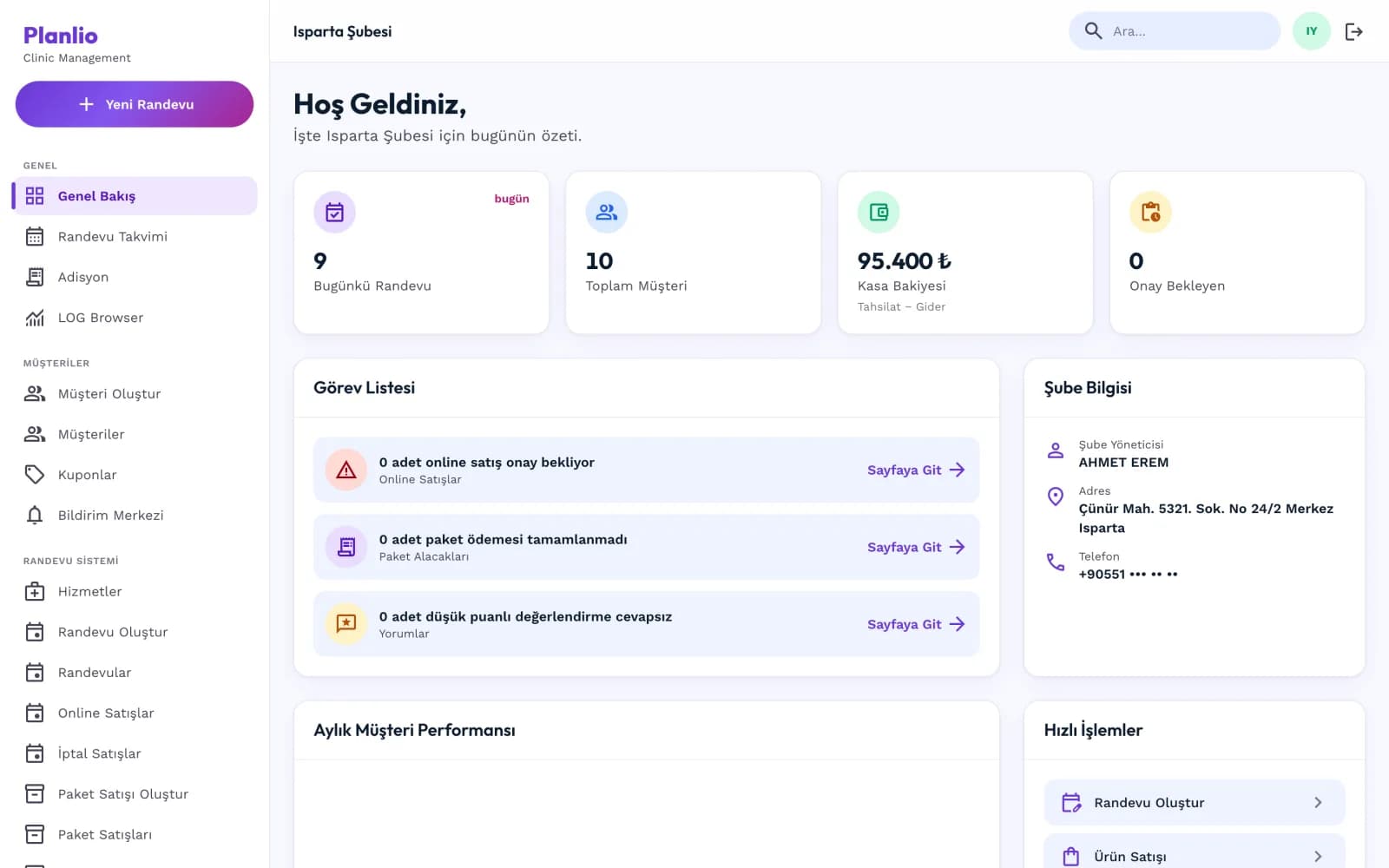
Günün özeti tek ekranda: randevu, müşteri, kasa ve bekleyen işler. - planlio.com/panel/calendar
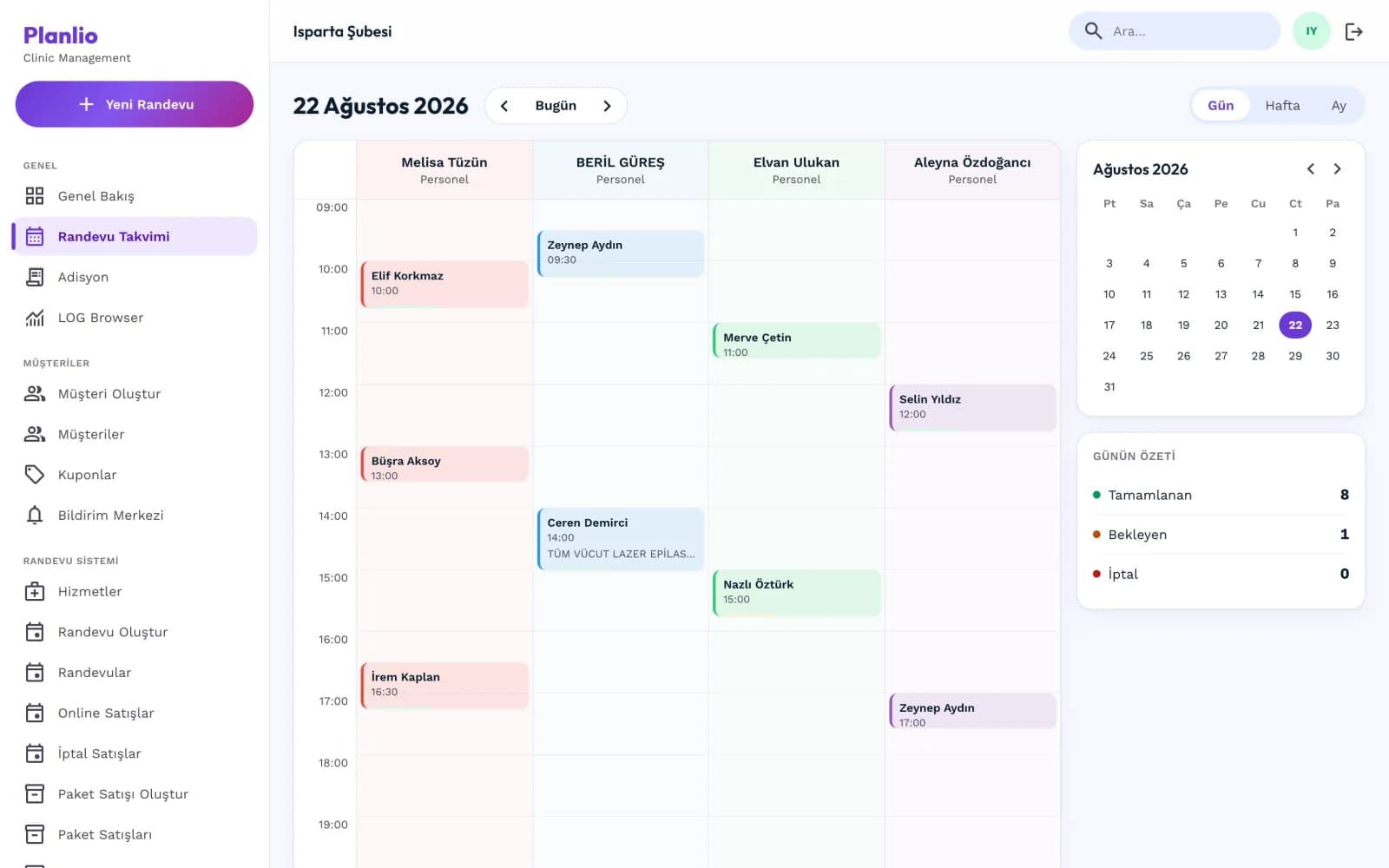
Personel bazlı gün takvimi — kim, ne zaman, hangi müşteride. - planlio.com/panel/vault/report
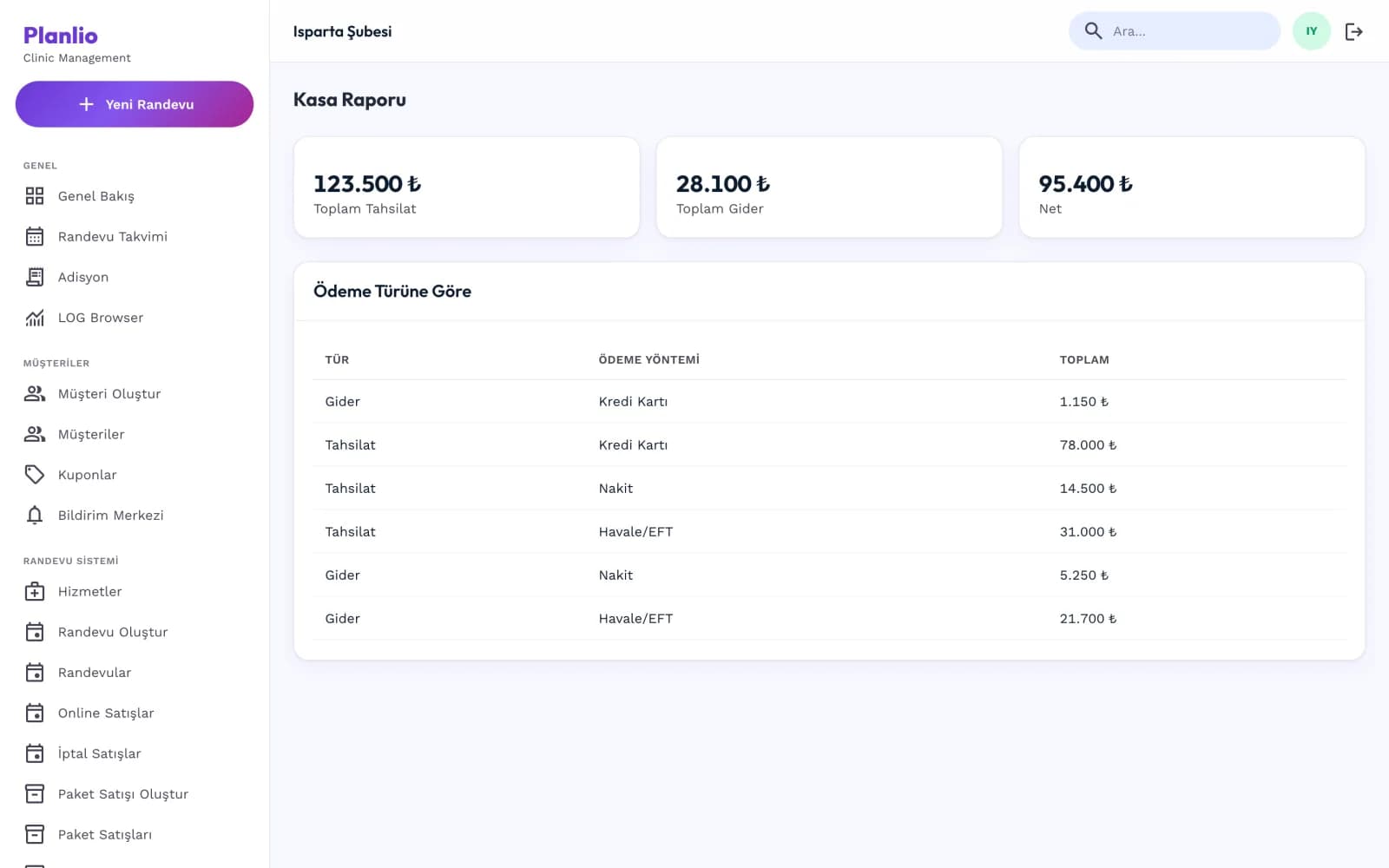
Tahsilat, gider ve net bakiye; ödeme yöntemine göre kırılımıyla.
Ekran görüntüleri Planlio arayüzünden alınmıştır. Görsellerdeki kayıtlar örnek verilerdir.
Dürüst olalım
Yardım videomuz yok; yazılı rehberlerimiz var
Henüz yayınlanmış bir eğitim videomuz bulunmuyor. Bunun yerine her adımın ekran görüntüsüyle anlatıldığı yazılı rehberler yayınlıyoruz — aramada bulunması ve tek bir satıra dönüp bakılması da daha kolay.
Video rehberler hazırlanınca yardım videoları sayfasında duyuracağız.
Yardım merkezi hakkında sık sorulanlar
Kurulum, mobil kullanım, hatırlatma mesajları ve yetkilendirme hakkında en çok sorulanlar.
Planlio kurulumunu kim yapıyor?
Kurulumu sizinle birlikte biz yapıyoruz ve kurulum için ayrı ücret almıyoruz. Şubeniz açılır, hizmet ve personel listeniz tanımlanır, çalışma saatleriniz girilir ve işletme sayfanız yayına alınır.
Panele telefondan girebilir miyim?
Evet, panelin tamamı telefon tarayıcısından çalışır ve ayrı bir uygulama indirmeniz gerekmez. Planlio’nun App Store veya Google Play’de yayınlanmış bir mobil uygulaması yoktur; telefondan tam erişim tarayıcı üzerinden sağlanır.
Otomatik randevu hatırlatma mesajı gönderiliyor mu?
Hayır, otomatik SMS gönderimi bugün kapalıdır. SMS Tercihleri ekranı da panelden kaldırıldı; bağlı bir sağlayıcı olmadığı için ekran yalnızca tercihi kaydediyor, hiçbir mesaj göndermiyordu. Hatırlatmayı bugün Randevular ekranındaki günlük listeye bakarak kendiniz yapıyorsunuz.
Personelim işletmenin tüm verilerini görür mü?
Hayır, her kullanıcıya ayrı bir yetki listesi verilir ve menüde yalnızca yetkisi olan ekranlar görünür. Personel modu açık bir hesap kendi işlerine odaklı bir görünüm alır; kasa, raporlar ve müşteri listesi gibi bölümler yetki verilmedikçe açılmaz.
Yardım videolarınız var mı?
Hayır, şu anda yayınlanmış bir yardım videomuz yok. Bunun yerine yazılı ve ekran görüntülü rehberler yayınlıyoruz: kurulumun altı adımı için Nasıl Kullanılır sayfasına, panelin bölümleri için bu yardım merkezine bakabilirsiniz.
Aradığım cevabı bulamazsam ne yapmalıyım?
İletişim sayfasındaki formu doldurarak bize doğrudan yazabilirsiniz. Sorunuz sık soruluyorsa cevabını bu sayfaya ekliyoruz; böylece yardım merkezi kullanıcıların gerçekten sorduğu sorularla büyüyor.
Ürünün tamamına dair sorular için sıkça sorulan sorular sayfasına, özellik listesine veya fiyatlara bakabilirsiniz.
Cevabını bulamadınız mı?
Sorunuzu yazın, kurulum ekibimiz doğrudan dönüş yapsın. Kurulum ve taşıma için ayrı ücret almıyoruz.
Formu doldurmak bir dakikanızı alır.